ホーム > お役立ち記事 > 買ってすぐやる初期設定・データ移行
買ってすぐやる
初期設定・データ移行の手順
公開日:2026年10月30日 / PC Pro ハビス(パソコン整備士)
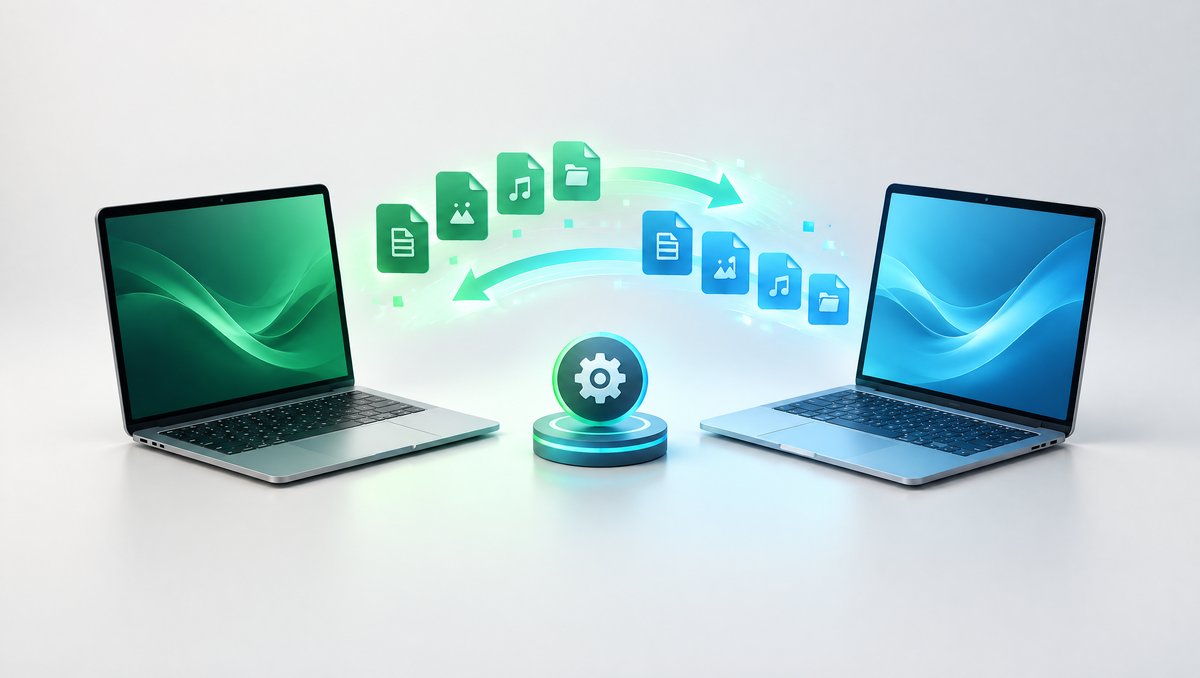
新しいパソコンを手に入れたら、まずやるのが初期設定と、前のパソコンからのデータ移行。「難しそう…」と感じるかもしれませんが、順番にやれば大丈夫です。この記事でやることと流れを整理します。不安な方は、設定・移行まるごとお任せもできます。
買ってすぐやる初期設定(順番)
Windowsの初期設定は、画面の案内に沿って進めればOK。ポイントだけ押さえましょう。
- 電源を入れてセットアップ:地域・キーボード・ネットワークを選び、アカウント(Microsoftアカウント、または用途によってはローカルアカウント)を設定します。
- インターネット(Wi-Fi)につなぐ:自宅のWi-Fi名とパスワードを入力。有線LANならケーブルを挿すだけ。
- Windows Update を最新にする:セキュリティのため最初に必ず。更新→再起動を、更新がなくなるまで繰り返します。
- ブラウザ・メールの設定:よく使うブラウザを開き、ブックマーク(お気に入り)やメールアカウントを設定します。
- 必要なソフトを入れる:Officeや、普段使うアプリをインストール。中古で初期設定済みの場合は、ここまで済んでいることもあります。
- セキュリティの確認:Windowsの標準機能(Windows セキュリティ)が有効か確認。心配なら対策ソフトも検討を。
データ移行:古いPCから新しいPCへ
まず「何を移すか」を決める
- 写真・動画・書類(いちばん大切。思い出や仕事のファイル)
- ブラウザのお気に入り・パスワード
- メール(アカウント設定・過去のメール)
- よく使うアプリと、その設定
移す方法(代表的な3つ)
- 外付けドライブ・USBメモリ:古いPCからコピー → 新しいPCへ貼り付け。いちばん分かりやすい方法です。
- クラウド:OneDriveやGoogleドライブに預けて、新しいPCで同じアカウントにサインインして取り出す。
- 移行ソフト・ケーブル:専用ツールでまとめて移す方法。量が多い・設定ごと移したいときに。
※移行の前に、大切なデータは必ずバックアップを。また、古いパソコンを手放すときはデータの消去を忘れずに(当店では処分・データ消去のご相談も承っています)。
中古を買った場合のポイント
当店で中古パソコンをご購入いただいた場合、初期設定を済ませた状態でお渡ししています。すぐに使い始められるので、「設定が不安」という方にも安心です。前のパソコンからのデータ移行のご相談も可能です(どれを選べばいいか迷う方は 新品と中古どっち?・中古の選び方もどうぞ)。
自分でやるのが不安なら、お任せください
「アカウントってどう作るの?」「メールやお気に入りを引き継ぎたい」「古いPCのデータを安全に消したい」——こうしたお悩みは、当店の初期設定・データ移行サポートで解決できます。やりたいことをお聞きして、必要な作業だけご提案します。ご相談は店頭またはLINEからお気軽にどうぞ。
← お役立ち記事の一覧へ戻る